728x90
반응형
360도 촬영을 계속 하고 싶다는 욕심에 ..
이번 블랙 프라이데이에 Insta360 X5를 구매 하였다.
촬영은 그렇다 치고.. 이걸 편집 해야 하는데..
Insta360은 Insta360 Studio라는 편집 프로그램도 제공한다.
음..
오래전에 간단한 영상 편집 툴은 사용해봤지만....
또 다시 해메기 시작한다.
그래서 Insta360 Studio 5일 마스터 커리큘럼을 시작해보려 한다.
-------------------
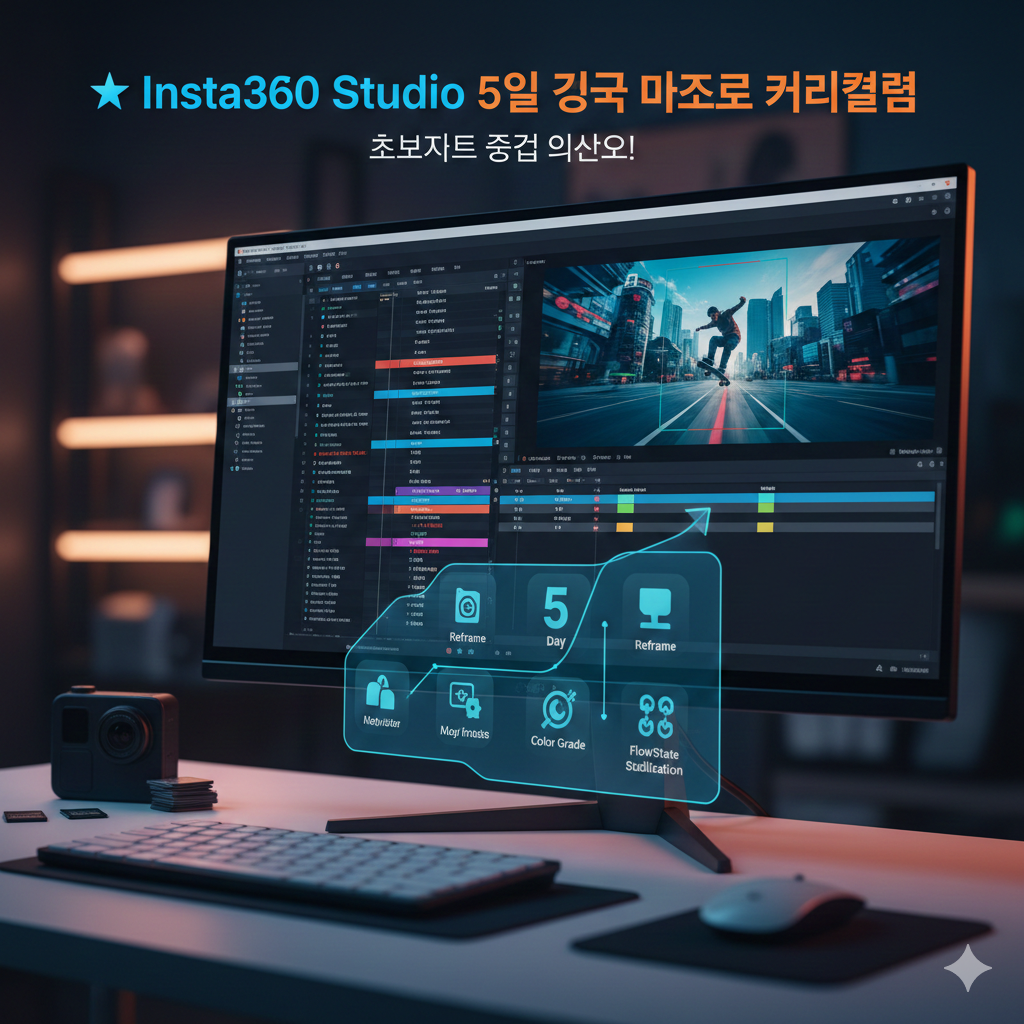
🌟 Insta360 Studio 5일 집중 마스터 커리큘럼
| 요일 | 학습 주제 | 주요 목표 | 예상 소요 시간 |
| DAY 1 | Insta360 Studio 시작하기: 기본 환경 및 파일 관리 | 프로그램 설치, 인터페이스 이해, 파일 불러오기 및 내보내기 마스터 | 40분 |
| DAY 2 | 핵심 편집 기능 마스터: 리프레이밍 및 키프레임 | 리프레이밍 개념 이해, 키프레임을 이용한 시점/움직임 제어 능력 향상 | 60분 |
| DAY 3 | 고급 편집 기술 (1): 시네마틱 효과 및 템플릿 | 'Tiny Planet', 'Rabbit Hole' 등 시네마틱 효과 적용, 템플릿 활용 능력 숙달 | 40분 |
| DAY 4 | 고급 편집 기술 (2): 색 보정 및 안정화 (FlowState) | 색 온도/노출 조정, FlowState 안정화 및 스티칭 에러 수정 방법 이해 | 60분 |
| DAY 5 | 완성도 높이기: 렌더링 최적화 및 워크플로우 정리 | 다양한 용도별 (SNS, YouTube 등) 최적의 렌더링 설정 이해 및 실전 편집 워크플로우 구축 | 40분 |
DAY 1: Insta360 Studio 시작하기: 기본 환경 및 파일 관리 (40분)
- [10분] 프로그램 설치 및 인터페이스 파악:
- 공식 웹사이트에서 최신 버전 다운로드 및 설치.
- 화면 구성 이해 (왼쪽: 파일/재생 목록, 중앙: 미리보기, 오른쪽: 편집/내보내기 설정).
- [15분] 파일 불러오기 및 정리:
- 카메라에서 SD 카드로 파일을 복사하는 방법.
- Insta360 Studio로 .insv 원본 파일 (또는 다른 360도 포맷)을 불러오는 방법.
- 불필요한 클립 제거 및 클립 자르기 (Trim) 기본 연습.
- [15분] 기본 내보내기 (Export) 설정:
- ProRes 422 또는 H.264 코덱의 차이점 이해.
- 기본 해상도 및 프레임 레이트 (FPS) 설정.
- 실습: 짧은 클립 하나를 불러와 간단히 자르고, 기본 설정으로 내보내기 완료.
DAY 2: 핵심 편집 기능 마스터: 리프레이밍 및 키프레임 (60분)
- [20분] 리프레이밍(Reframe)의 이해:
- 360도 영상을 일반적인 평면 영상으로 변환하는 개념 (가장 중요!).
- 미리보기 화면에서 마우스 드래그를 이용해 시점을 변경하는 연습.
- FOV (Field of View) 값을 조정하여 광각 또는 망원 효과 연출.
- [30분] 키프레임(Keyframe) 심화 학습:
- 키프레임 추가/삭제/수정 방법 숙달.
- **"움직이는 시점"**을 만들기 위한 키프레임 간의 부드러운 전환 연습. (예: 한 방향을 바라보다가 휙 돌아서 다른 방향을 바라보는 샷).
- **"Action Track"**을 사용하여 피사체를 자동으로 추적하는 기능 시험해 보기.
- [10분] 투사법 (Projection) 변경:
- 기본 Fisheye (어안) 외에 Rectilinear (직선) 투사법 등을 적용하여 결과물 비교.
DAY 3: 고급 편집 기술 (1): 시네마틱 효과 및 템플릿 (40분)
- [15분] 시네마틱 특수 효과 적용:
- Tiny Planet (타이니 플래닛): 지구가 작은 별처럼 보이는 효과 적용 및 키프레임을 이용한 애니메이션 추가.
- Rabbit Hole (래빗 홀): 블랙홀 속으로 빨려 들어가는 듯한 효과 연출.
- [15분] 360도 템플릿 (Template) 활용:
- Insta360 Studio 내장 템플릿을 사용하여 빠르고 멋진 효과 적용.
- 템플릿 적용 후 키프레임을 수정하여 나만의 스타일로 커스터마이징하는 연습.
- [10분] 시점 초기화 (Reset View) 기능:
- 복잡하게 편집된 시점을 빠르게 초기화하고 다시 시작하는 방법.
DAY 4: 고급 편집 기술 (2): 색 보정 및 안정화 (FlowState) (60분)
- [20분] 색 보정 (Color Grading) 기본:
- 오른쪽 편집 메뉴에서 노출 (Exposure), 대비 (Contrast), 채도 (Saturation), 하이라이트/쉐도우 조정.
- **색 온도 (Color Temperature)**를 조정하여 영상의 분위기 변화시키기.
- "Flat" 또는 "Vivid" 색상 프로필의 차이점 이해.
- [30분] FlowState 안정화 및 스티칭 이해:
- Insta360의 자랑, FlowState Stabilization의 원리와 적용 확인.
- 안정화가 부족한 클립에서 설정 조정하는 방법.
- 스티칭 (Stitching): 두 개의 렌즈가 합쳐지는 경계선 확인 및 스티칭 에러가 발생했을 때 **"Optical Flow"**를 이용해 수정하는 방법.
- 팁: 카메라 렌즈를 깨끗하게 관리하는 것이 스티칭 에러를 줄이는 가장 좋은 방법임을 인지.
- [10분] 로고 및 워터마크 제거:
- 내보내기 시 Insta360 로고를 제거하는 옵션 확인.
DAY 5: 완성도 높이기: 렌더링 최적화 및 워크플로우 정리 (40분)
- [15분] 최적의 내보내기 (Export) 설정:
- YouTube/SNS 업로드용 (H.264, 4K/30fps 추천).
- 최고 품질 보존용 (ProRes 422, 원본 해상도/프레임 레이트 추천).
- **비트레이트 (Bitrate)**의 이해와 화질/용량 관계 조정.
- [15분] 실전 편집 워크플로우 정리:
- RAW 파일 불러오기 -> 클립 정리/트림 -> 키프레임/리프레이밍 편집 -> FlowState 적용 확인 -> 색 보정 -> 최종 렌더링 순서로 자신만의 워크플로우 구축.
- 중급자 수준의 편집을 위한 팁: 편집 중간중간 자주 **"Preview Quality"**를 높여 확인하며 진행.
- [10분] 다음 단계로:
- Insta360 Studio에서 편집한 결과물을 프리미어 프로, 파이널 컷 등 다른 프로그램으로 가져가 2차 편집하는 방법 이해 (일반 영상으로 출력된 파일 사용).
728x90
반응형
'■ Studies' 카테고리의 다른 글
| [Insta360 Studio] DAY-1 : 시작하기 - 기본 환경 및 파일 관리 (0) | 2025.12.04 |
|---|